
O que é um dashboard no Excel?
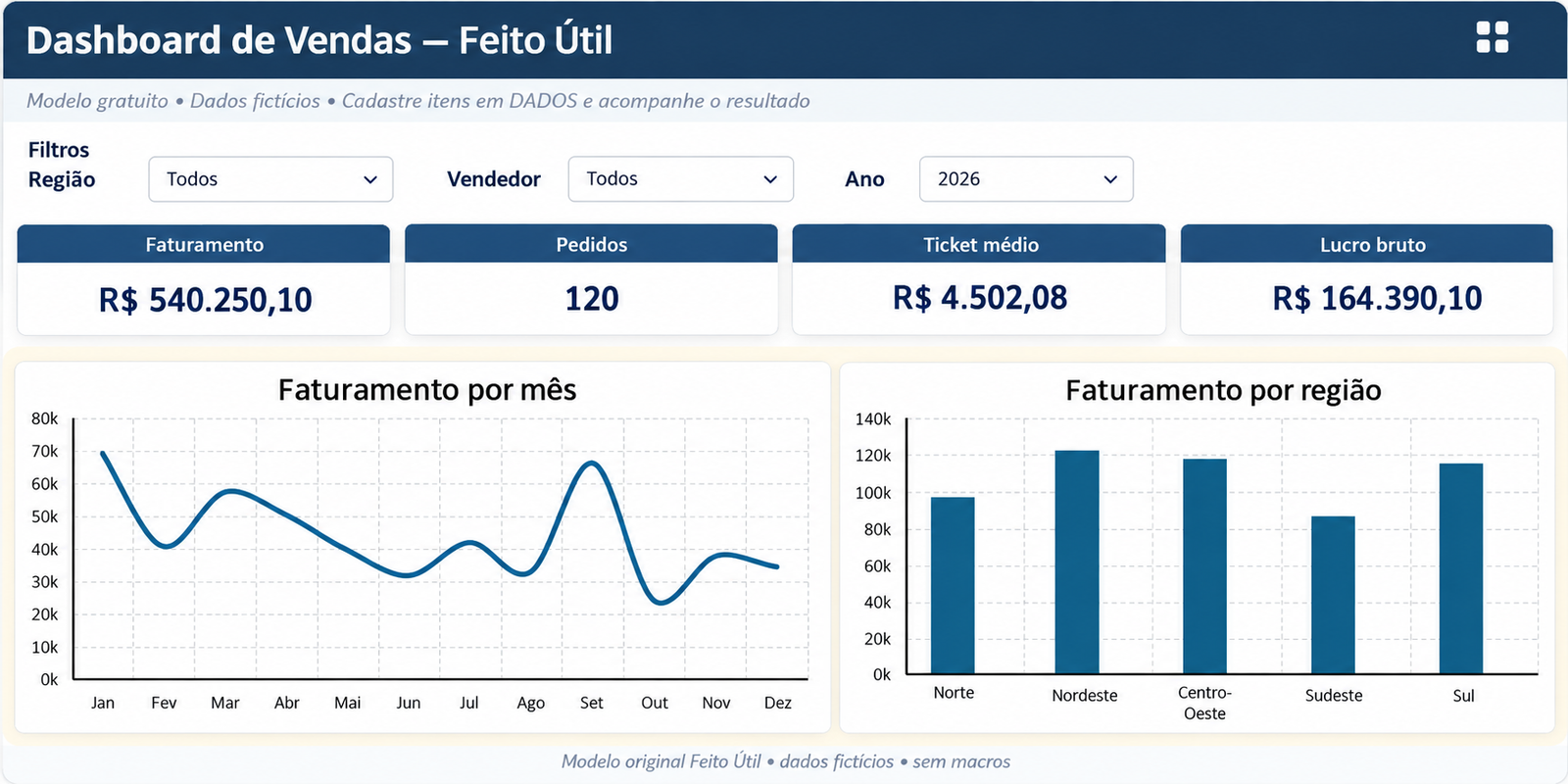
Um dashboard reúne em uma única visão as métricas mais importantes de uma base. Indicadores mostram os números principais, gráficos revelam evolução e comparação, e filtros ajudam a examinar recortes como ano, região ou vendedor.
A organização começa na base de dados: cada linha deve representar um registro e as colunas precisam manter uma estrutura consistente. A partir daí, fórmulas, tabelas, gráficos e filtros transformam os registros em uma leitura consolidada. Quando a base é atualizada, os indicadores também podem refletir os novos dados conforme a estrutura escolhida.
O que tem no modelo gratuito?
O arquivo é um Dashboard de Vendas editável, criado pela Feito Útil para demonstrar uma estrutura simples e prática. Ele contém:
4 indicadores
- Faturamento
- Pedidos distintos
- Ticket médio
- Lucro bruto
2 gráficos
- Evolução mensal
- Faturamento por região
3 filtros
- Ano
- Região
- Vendedor
Abas organizadas
- LEIA-ME
- DADOS
- DASHBOARD
- LISTAS
Os dados são fictícios, o arquivo não usa macros ou VBA e a capacidade é de até 999 itens de pedido.
Como usar o modelo
- Baixe o arquivo pelo botão desta página.
- Abra no Microsoft Excel ou no LibreOffice Calc e leia primeiro a aba LEIA-ME. A versão foi testada nesses dois programas, mas o comportamento pode variar entre versões.
- Vá à aba DADOS: cada linha representa um item de pedido. Um mesmo pedido pode aparecer em várias linhas quando possui itens diferentes.
- Substitua os registros fictícios pelas suas informações, preserve os nomes e a ordem das colunas e acrescente novos itens logo abaixo da tabela.
- Volte à aba DASHBOARD para acompanhar os indicadores e gráficos.
- Use os filtros de Ano, Região e Vendedor; os três atualizam os quatro indicadores e os dois gráficos.
A planilha conta pedidos distintos para calcular o ticket médio. O modelo também sinaliza registros incompletos e informa quando faltam custos para calcular o lucro bruto com segurança.
Guarde o arquivo original antes de inserir seus dados. Assim você sempre terá uma versão limpa para consultar ou recomeçar.
Como criar um dashboard no Excel do zero
Para fazer um dashboard no Excel, comece por uma pergunta: quanto foi vendido e como esse valor se distribui por região? O exercício abaixo usa uma base pequena, em um arquivo novo. Os comandos se referem ao Excel para computador em português; os nomes podem variar conforme a versão.
O modelo gratuito mostra o resultado de uma estrutura pronta, com quatro indicadores e três filtros. Este exercício ensina outro caminho, com tabela dinâmica; não é uma descrição das fórmulas internas do arquivo para baixar.
1. Organize a base: uma linha por item
Crie a aba Base e digite os cabeçalhos e registros abaixo a partir de A1. Use datas reconhecidas pelo Excel e valores numéricos, sem digitar “R$” dentro das células. Não mescle células nem insira subtotais ou linhas vazias no meio da base.
| Pedido | Data | Região | Valor |
|---|---|---|---|
| 1001 | 01/09/2026 | Sudeste | 120,00 |
| 1001 | 01/09/2026 | Sudeste | 80,00 |
| 1002 | 02/09/2026 | Sudeste | 150,00 |
| 1003 | 03/09/2026 | Sul | 50,00 |
Em telas pequenas, deslize a tabela para ver todas as colunas.
O pedido 1001 aparece duas vezes porque tem dois itens. Esse é também o conceito de registro do gratuito: contar linhas não é contar pedidos. Mantenha os dados de um mesmo pedido consistentes, inclusive região e data.
2. Transforme os dados em tabela
Selecione A1:D5, vá a Inserir → Tabela e marque que a tabela tem cabeçalhos. Com uma célula dela selecionada, dê o nome VendasTeste em Design da Tabela. A tabela facilita incluir registros e referenciar colunas sem depender de um intervalo fixo.
3. Escolha indicadores que respondam à pergunta
Crie uma aba Painel. Para o faturamento total da base, use =SOMA(VendasTeste[Valor]): o resultado inicial é 400,00. Formate como moeda e escreva o título do indicador em uma célula próxima.
Há três pedidos distintos; o ticket médio é 400 ÷ 3, aproximadamente 133,33. Em bases maiores, a contagem precisa considerar IDs únicos no recorte analisado: uma contagem comum de itens na tabela dinâmica não resolve isso. Não exclua itens da base para eliminar IDs repetidos.
O gratuito já calcula pedidos distintos e ticket médio. Para lucro bruto, ele considera os custos dos itens e avisa quando faltam custos. Um dashboard próprio também deve tratar custo ausente como informação incompleta, e não como zero.
4. Resuma as vendas com uma tabela dinâmica
Selecione uma célula de VendasTeste e vá a Inserir → Tabela Dinâmica, em uma nova aba chamada Resumo. Coloque Região em Linhas e Valor em Valores. Confira se o cálculo é Soma, não Contagem. O resumo deve mostrar Sudeste = 350,00 e Sul = 50,00.
Se aparecer Contagem, confira se os valores da base são números. Use fórmulas para cálculos específicos e tabelas dinâmicas para agrupamentos; cada resultado precisa ter uma definição clara.
5. Crie um gráfico e organize o painel
Com a tabela dinâmica selecionada, use Inserir → Gráfico Dinâmico e escolha colunas ou barras para comparar regiões. Mova o gráfico para a aba Painel. Coloque o indicador no topo e o gráfico logo abaixo, com título, unidade e rótulos legíveis.
Para evolução mensal, prepare outro resumo por período e prefira um gráfico de linhas ou colunas em ordem cronológica. Evite comparar meses apenas pelo nome quando houver mais de um ano. O gratuito oferece evolução mensal e faturamento por região, que você pode observar como referências visuais.
6. Adicione filtros com escopo claro
Selecione a tabela dinâmica e, em Análise de Tabela Dinâmica → Inserir Segmentação de Dados, escolha Região. Mova a segmentação para Painel e teste a seleção de Sul: o gráfico associado deve mostrar 50,00. Se houver outras tabelas dinâmicas compatíveis, use Conexões de Relatório para escolher quais serão filtradas.
A fórmula SOMA deste exercício continua mostrando o total da base: a segmentação da tabela dinâmica não a altera. Identifique o cartão como “Faturamento total da base” ou construa indicadores ligados ao resumo filtrado. No gratuito, os filtros de Ano, Região e Vendedor já atualizam os quatro indicadores e os dois gráficos.
7. Teste a entrada de novos dados
Limpe o filtro e acrescente à tabela o pedido 1004, data 04/09/2026, região Sul e valor 60,00. Confira se a nova linha pertence a VendasTeste. Atualize a tabela dinâmica pelo botão Atualizar ou por Dados → Atualizar Tudo.
O total deve passar a 460,00, com Sudeste = 350,00 e Sul = 110,00. Filtre Sul outra vez e confira o gráfico. Se nada mudar, revise a origem da tabela dinâmica, a inclusão da linha e as conexões dos filtros. No gratuito, faça os testes em uma cópia e respeite o limite de 999 itens.
8. Confira os erros mais comuns
- Datas ou valores salvos como texto, impedindo agrupamentos e somas.
- Pedidos repetidos contados como novas vendas a cada item.
- Custos vazios tratados como zero, aumentando artificialmente o lucro.
- Novas linhas fora da origem dos cálculos ou tabelas dinâmicas sem atualização.
- Gráficos filtrados ao lado de cartões de outro período ou recorte, sem identificação.
Antes de usar qualquer modelo de dashboard em decisões reais, confira uma amostra manualmente. Um dashboard útil deve permitir entender de onde vieram os números.
PARA APROFUNDAR O APRENDIZADO
Quer aprender a construir e adaptar suas planilhas?
Se você deseja estudar Excel de forma mais estruturada, pode conhecer o Curso de Excel da Expert Cursos. Consulte o programa e as condições na página de vendas para avaliar se a formação atende ao que você quer aprender.
O curso é produzido pela Expert Cursos. O Kit Premium Feito Útil tem outra proposta: oferecer dashboards prontos e mais completos para começar seus registros.
Conhecer o Curso de Excel da Expert CursosLink de afiliado: o Feito Útil pode receber uma comissão se você comprar por este link.
Quais indicadores usar em um dashboard de vendas?
Os melhores indicadores dependem da decisão que o dashboard deve apoiar. Para uma visão inicial de vendas, estes costumam ser úteis:
- Faturamento: valor total vendido no período.
- Número de pedidos ou vendas: volume de transações realizadas.
- Ticket médio: faturamento dividido pelo número de pedidos.
- Lucro: diferença entre o faturamento e os custos considerados no modelo.
- Evolução temporal: comparação dos resultados por dia, semana ou mês.
- Região: distribuição geográfica dos resultados.
- Vendedor ou produto: desempenho por responsável ou item vendido.
Evite incluir uma métrica apenas porque ela está disponível. Cada indicador deve ajudar a responder uma pergunta concreta.
Para aplicar essa organização às finanças do negócio, veja quais indicadores acompanhar em um dashboard financeiro e como separar resultado, carteira em aberto e orçamento.
Dashboard no Excel ou Power BI?
Excel
É rápido para começar, familiar para muitas equipes e adequado a análises locais ou bases menores. Também permite que a mesma pessoa organize dados, faça cálculos e monte a apresentação no mesmo arquivo.
Power BI
É mais indicado quando há modelos maiores, múltiplas fontes de dados, atualização recorrente, publicação de relatórios e necessidades mais avançadas de business intelligence.
Um não é universalmente melhor que o outro. A escolha depende do volume, das fontes, da frequência de atualização, da forma de compartilhamento e da experiência da equipe.
Limitações do modelo gratuito
Este arquivo é uma demonstração prática para edição simples no Excel. Para manter a proposta clara e leve, ele possui limites:
- capacidade de até 999 itens de pedido;
- três filtros: Ano, Região e Vendedor;
- versão testada no Microsoft Excel e no LibreOffice Calc, sem promessa de compatibilidade integral com todas as versões;
- sem automações ou conexão com sistemas;
- sem Power Query;
- sem macros ou VBA;
- não substitui um ERP, CRM ou sistema de gestão.
Licença de uso
Você pode usar e adaptar o modelo para fins pessoais e para uso interno na sua empresa. Não é permitida a revenda nem a redistribuição do arquivo como template, produto ou parte de um pacote próprio.
Fontes de referência
- Microsoft Support — criar e compartilhar um dashboard com Excel. Referência conceitual sobre organização dos dados, tabelas, gráficos e filtros.